
מדריך: התקנת אימולטור על מחשב עם סינון אינטרנט
במדריך זה נסביר שלב אחר שלב כיצד להתקין אימולטור אנדרואיד על מחשב המוגן בסינון רשת (כגון סייפטק או נטסמארט), כולל התקנה של תעודת אבטחה תקינה שתאפשר לאימולטור להתחבר לאינטרנט ללא חסימות.
שלב 1: הורדת האימולטור (LDPlayer)
-
היכנסו לאתר הרשמי של התוכנה דרך הקישור הבא: https://www.ldplayer.net/
-
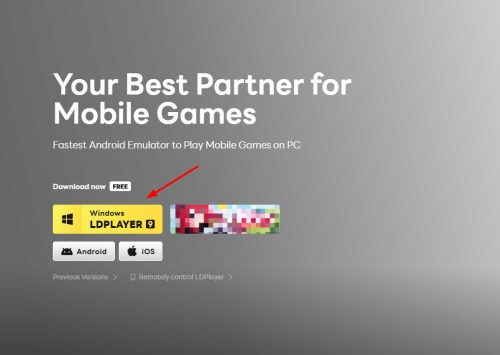
במסך הראשי של האתר, לחצו על הכפתור הצהוב שעליו כתוב Windows LDPLAYER 9 (כפי שמסומן בחץ האדום בתמונה) כדי להוריד את קובץ ההתקנה למחשב.
שלב 2: הפעלת קובץ ההתקנה
-
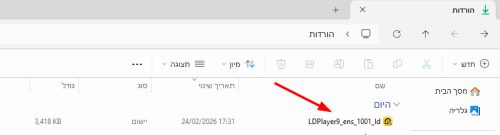
מציאת והפעלת הקובץ: לאחר סיום הורדת קובץ ההתקנה, נווטו לתיקיית "הורדות" במחשב שלכם. מצאו את קובץ ההתקנה (שמו יתחיל ב-
LDPlayer9_ens..., כפי שמוצג בתמונה למטה) והפעילו אותו (Double-Click).
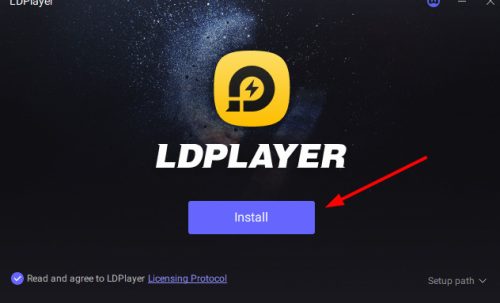
תחילת ההתקנה: כעת ייפתח חלון תוכנית ההתקנה (Installer) של LDPlayer. במסך זה, לחצו על כפתור Install הסגול (כפי שמסומן בחץ האדום בתמונה הבאה) כדי להתחיל בתהליך ההתקנה האוטומטי.
שלב 3: התמודדות עם שגיאה במהלך ההתקנה (במידה ומופיעה)
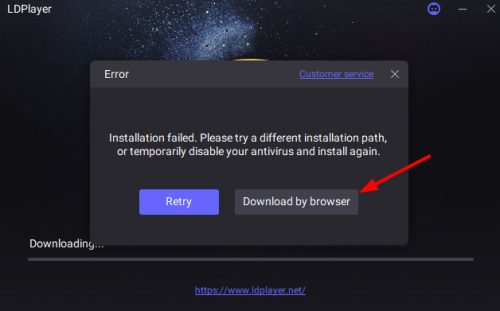
אם במהלך ניסיון ההתקנה תופיע הודעת שגיאה (Error) כפי שמוצג בתמונה מטה (לרוב עקב חסימה כלשהי בחיבור הרשת), אין צורך לדאוג.
-
בחלון השגיאה שקפץ, לחצו על הכפתור האפור שעליו כתוב Download by browser (הורדה באמצעות הדפדפן), כפי שמסומן בחץ האדום. פעולה זו תוריד את קובץ ההתקנה המלא והמלא של התוכנה ישירות דרך הדפדפן שלכם, מה שלרוב פותר את בעיות ההתקנה המקוונת.
- לאחר סיום ההורדה של הקובץ החדש, הפעילו אותו והמשיכו בתהליך ההתקנה כרגיל.
שלב 4: התקנת התוכנה (Offline Installer)
אם הורדתם את קובץ ההתקנה המלא (Offline Installer) בעקבות שגיאה, או אם זהו קובץ ההתקנה הרגיל שלכם, בצעו את הפעולות הבאות:
-
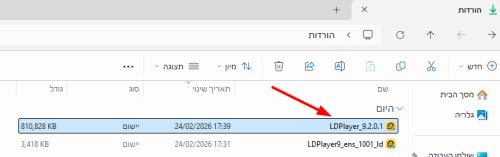
הפעלת קובץ ההתקנה: גשו לתיקיית ההורדות שלכם והפעילו את קובץ ההתקנה (שמו יהיה דומה ל-
LDPlayer_9.2..., כפי שמסומן בחץ האדום).
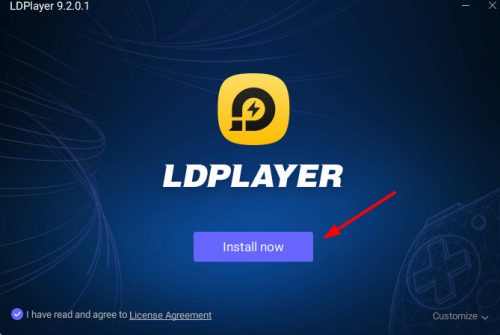
אישור ההתקנה: בחלון שייפתח, לחצו על הכפתור הסגול Install now (התקן כעת).
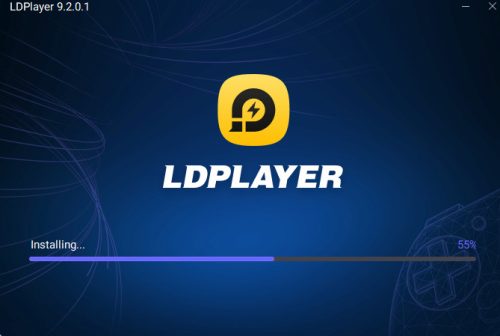
תהליך ההתקנה: המתינו בסבלנות בזמן שפס ההתקדמות (Installing…) מתמלא. תהליך זה עשוי לקחת מספר דקות.
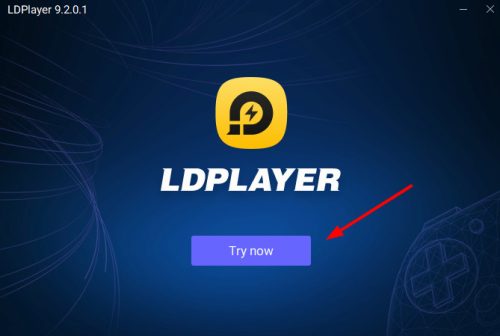
סיום והפעלה: לאחר שההתקנה תסתיים בהצלחה, יופיע כפתור סגול שעליו כתוב Try now (נסה עכשיו). לחצו עליו כדי להפעיל את האימולטור בפעם הראשונה.
שלב 5: טעינה ראשונית של המערכת
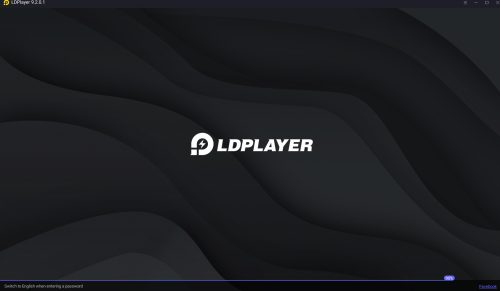
לאחר הלחיצה על כפתור ההפעלה, האימולטור יופעל ותחל טעינה של מערכת האנדרואיד.
-
במסך זה יופיע סמליל (לוגו) התוכנה, ובתחתית המסך תראו פס התקדמות (כפי שמופיע בתמונה מטה).
-
יש להמתין מספר רגעים בסבלנות עד שפס הטעינה יגיע ל-100% ומסך הבית של האימולטור יעלה במלואו. (הטעינה הראשונה עשויה לקחת מעט יותר זמן מהרגיל).
שלב 6: מסך הבית של האימולטור
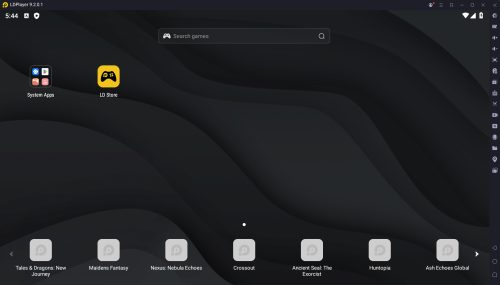
לאחר סיום הטעינה, ייפתח מסך הבית של מערכת האנדרואיד בתוך האימולטור. זהו המסך הראשי שלכם, וממנו נבצע את כל ההגדרות והפעולות הבאות.
שלב 7: שינוי שפת ממשק התוכנה לאנגלית
כדי להקל על המשך ההגדרות (במיוחד בשלבי התקנת תעודת האבטחה), מומלץ מאוד לשנות את שפת האימולטור לאנגלית. בצעו את הצעדים הבאים:
-
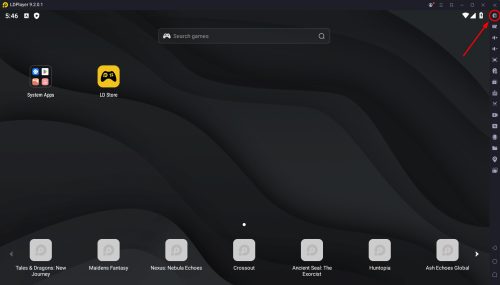
כניסה להגדרות: במסך הבית של האימולטור, לחצו על סמל גלגל השיניים (הגדרות – Settings) הממוקם בסרגל הכלים הימני העליון (מסומן בחץ אדום בתמונה).
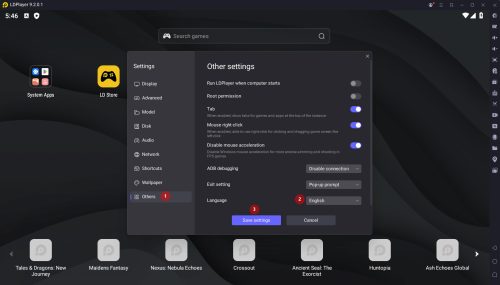
שינוי השפה: * בחלון ההגדרות שנפתח, בחרו בלשונית Others בתפריט השמאלי (מסומן בספרה 1).
-
בשדה Language (שפה), לחצו על התפריט הנגלל ובחרו ב-English (מסומן בספרה 2).
-
לחצו על הכפתור הסגול Save settings (שמור הגדרות) לאישור (מסומן בספרה 3).
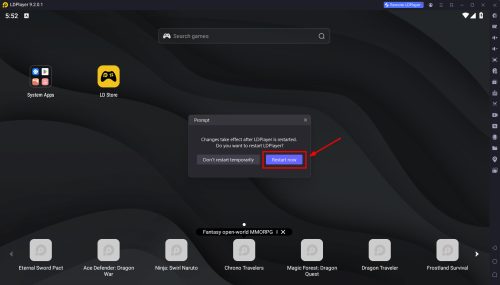
הפעלה מחדש: תופיע הודעה (Prompt) המבקשת להפעיל מחדש את האימולטור כדי שהשינויים ייכנסו לתוקף. לחצו על הכפתור הסגול Restart now (הפעל מחדש כעת).
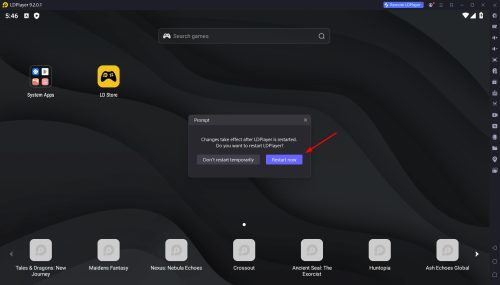
לאחר ההפעלה מחדש, ממשק האימולטור יהיה באנגלית.
שלב 8: הפעלת הרשאות מתאימות (Root / גישת כתיבה למערכת)
לאחר שהתוכנה הופעלה מחדש באנגלית, עלינו להגדיר הרשאות מתאימות כדי שנוכל להתקין את תעודת האבטחה של הסינון. תוכנת LDPlayer מגיעה עם אפשרות מובנית לשינויי מערכת (Root), כך שכל שנותר לעשות הוא להפעיל אותה:
-
כניסה להגדרות: במסך הבית, לחצו שוב על סמל ההגדרות (גלגל השיניים) הממוקם בסרגל הכלים בצד ימין (מסומן בחץ אדום).
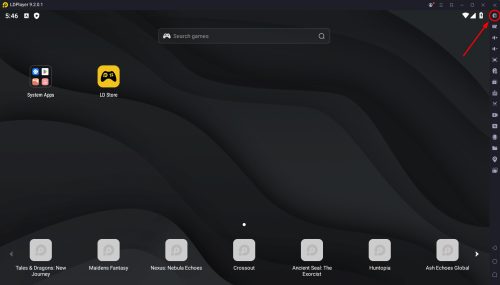
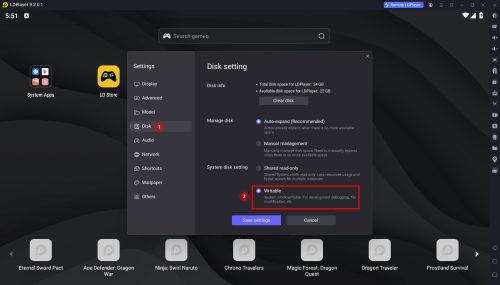
2. הגדרת דיסק המערכת כניתן לכתיבה: * בחלון ההגדרות שנפתח, עברו ללשונית Disk (דיסק) בתפריט השמאלי (מסומן בספרה 1).
-
-
תחת החלק התחתון שנקרא "System disk setting" (הגדרות דיסק מערכת), בחרו באפשרות Writable (ניתן לכתיבה – מסומן בספרה 2 במסגרת האדומה).
-
הגדרה זו הכרחית כדי לאפשר למערכת לשמור את תעודת האבטחה שנתקין בהמשך.
-
3. הפעלת הרשאות Root: כעת, עדיין בתוך חלון ההגדרות, נעבור להפעיל את הגישה המלאה:
-
-
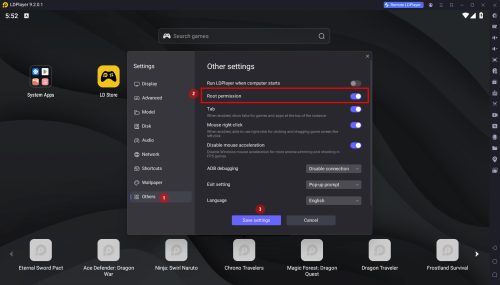
עברו ללשונית Others בתפריט השמאלי (מסומן בספרה 1).
-
חפשו את האפשרות Root permission (הרשאות רוט) והדליקו את המתג שלצידה כך שיהפוך לכחול (מסומן בספרה 2 במסגרת האדומה).
-
לסיום ושמירת כל השינויים שביצענו (גם לדיסק וגם ל-Root), לחצו על הכפתור הסגול Save settings (מסומן בספרה 3).
-
-
הפעלה מחדש לאישור השינויים: כמו קודם, תופיע הודעה המבקשת לאשר את הפעלת המערכת מחדש כדי להחיל את השינויים. לחצו על Restart now והמתינו לעליית האימולטור.
שלב 9: הורדת תעודת האבטחה והעברתה לאימולטור
כעת, כשמערכת האימולטור פתוחה ומוכנה עם ההרשאות המתאימות, נעבור להתקנת תעודת האבטחה של מערכת הסינון (נטספארק / סייפטק):
-
הורדת התעודה למחשב: ראשית, הורידו את קובץ תעודת האבטחה ישירות למחשב האישי שלכם (לסביבת ה-Windows הרגילה) דרך הקישור הבא: https://api-slave.netsparkmobile.com/support/myca.crt
-
העברת התעודה לאימולטור (Drag & Drop): * לאחר ההורדה, פתחו במחשב שלכם את התיקייה שאליה ירד הקובץ (לרוב תיקיית "הורדות").
-
אתרו את קובץ התעודה שהורדתם (לרוב ייקרא
mycaעם סמל של תעודה קטנה). -
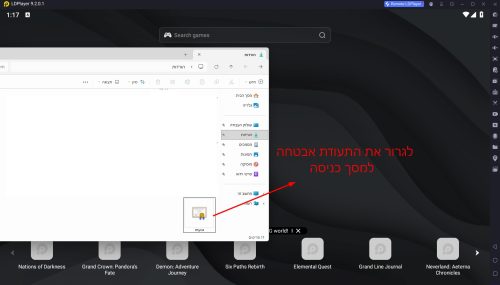
כעת, מקמו את חלון התיקייה מעל או לצד חלון האימולטור. לחצו על קובץ התעודה, החזיקו את הלחצן השמאלי בעכבר לחוץ, וגררו את הקובץ ישירות אל תוך מסך הבית של האימולטור ושחררו שם (כפי שמודגם בחץ האדום בתמונה מטה).
-
שלב 10: התחלת התקנת התעודה בתוך המערכת
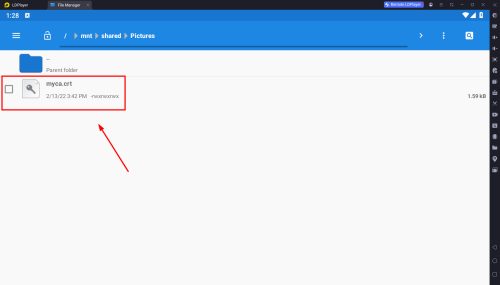
מיד לאחר ששחררתם את קובץ התעודה (myca.crt) אל תוך מסך האימולטור, המערכת תזהה אותו ותפתח באופן אוטומטי חלון של מנהל הקבצים (File Manager).
-
בחלון שייפתח (כפי שמוצג בתמונה מטה), תראו את קובץ התעודה שהרגע העברתם, תחת השם myca.crt (מסומן במסגרת האדומה).
-
לחצו (קליק שמאלי) על הקובץ בשורת השם שלו כדי להפעיל אותו ולהתחיל בתהליך ההתקנה של התעודה למערכת.
שלב 11: שמירת תעודת האבטחה במערכת
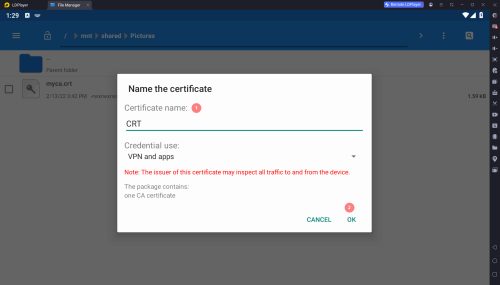
לאחר הלחיצה על קובץ התעודה (בשלב הקודם), ייפתח חלון קופץ (Pop-up) המבקש מכם לתת שם לתעודה.
-
הזנת שם התעודה: בשדה Certificate name (מסומן בספרה 1), הקלידו שם מזהה כלשהו עבור התעודה. הערה: השם עצמו אינו קריטי לתפקוד המערכת. תוכלו לבחור בכל שם שנוח לכם (לדוגמה: "CRT", "Netspark", "Safetek" וכו'). במדריך זה, השתמשנו בשם "CRT".
-
אישור: לאחר שהזנתם את השם, לחצו על כפתור OK הממוקם בפינה הימנית התחתונה של החלון הקופץ (מסומן בספרה 2).
שלב 12: דרישת אבטחה – הגדרת נעילת מסך
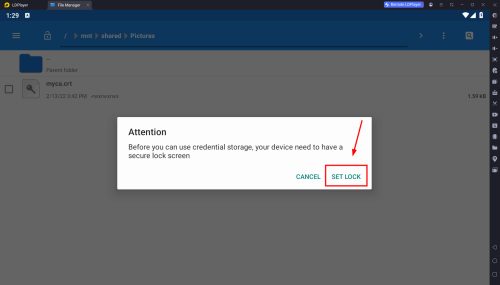
לאחר אישור שם התעודה, תופיע הודעת מערכת (Attention). הודעה זו מציינת כי מערכת האנדרואיד מחייבת הגדרת מנגנון נעילה מאובטח (כמו סיסמה או תבנית) למסך לפני שתאפשר התקנה ושמירה של תעודות אבטחה חדשות.
-
כדי להמשיך, לחצו על כפתור SET LOCK (הגדר נעילה) המסומן במסגרת האדומה (כפי שמודגם בתמונה). לאחר לחיצה זו, תועברו למסך בו תוכלו לבחור את סוג הנעילה הרצוי.
שלב 13: בחירת סוג נעילת מסך והגדרת התראות
לאחר שלחצתם על "SET LOCK", תועברו למסך הגדרות האבטחה של האנדרואיד:
-
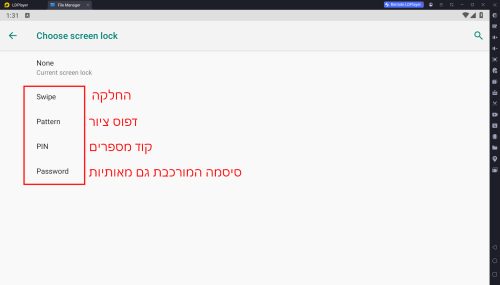
בחירת סוג הנעילה (Choose screen lock): במסך זה יוצגו בפניכם מספר אפשרויות לנעילת המסך. בחרו את האפשרות המועדפת עליכם (כפי שמוסבר בתמונה):
-
Swipe (החלקה): נעילה פשוטה על ידי החלקת האצבע (או העכבר). הערה: ייתכן שרמת אבטחה זו לא תספיק למערכת כדי לאשר את התעודה, מומלץ לבחור באחת מהבאות.
-
Pattern (דפוס ציור): ציור קו רציף בין נקודות.
-
PIN (קוד מספרים): קוד אישי המורכב ממספרים בלבד.
-
Password (סיסמה): סיסמה המורכבת מאותיות ומספרים.
בחרו את סוג הנעילה, הגדירו אותה ואשרו (לרוב המערכת תבקש להזין את הקוד/התבנית פעמיים לשם אימות).
-
-
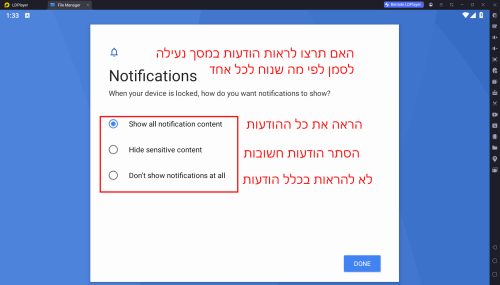
הגדרת התראות במסך הנעול (Notifications): לאחר הגדרת הנעילה, המערכת תשאל כיצד תרצו להציג הודעות והתראות כשהמסך נעול. סמנו את האפשרות הנוחה לכם:
-
Show all notification content: הראה את כל תוכן ההודעות.
-
Hide sensitive content: הראה שיש הודעה, אך הסתר תוכן רגיש (הסתר את הטקסט עצמו).
-
Don't show notifications at all: לא להראות הודעות כלל במסך הנעילה.
לאחר שבחרתם, לחצו על כפתור DONE לאישור.
-
שלב 14: אישור התקנת תעודת האבטחה
לאחר סיום הגדרת נעילת המסך, המערכת תשלים באופן אוטומטי את התקנת תעודת האבטחה.
-
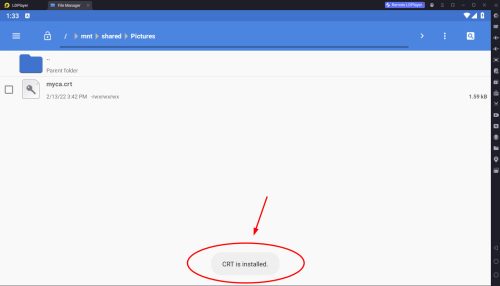
בחלק התחתון של המסך, תופיע הודעת מערכת קצרה (Toast notification) המאשרת שהתעודה הותקנה בהצלחה (כפי שמסומן בעיגול האדום בתמונה מטה).
-
ההודעה תכלול את השם שבחרתם לתעודה בשלב 11. במקרה שלנו, תופיע ההודעה: CRT is installed.
שלב 15: בדיקת תקינות התקנת התעודה
כדי לוודא שהתעודה אכן הותקנה כראוי במערכת האנדרואיד ותאפשר גלישה תקינה, נבצע בדיקה קצרה בהגדרות המכשיר.
-
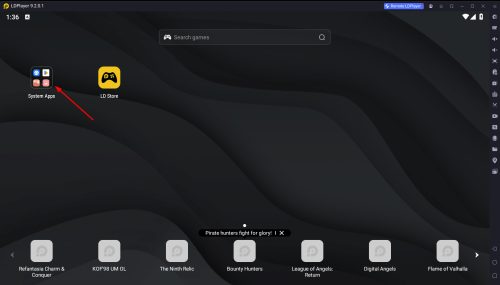
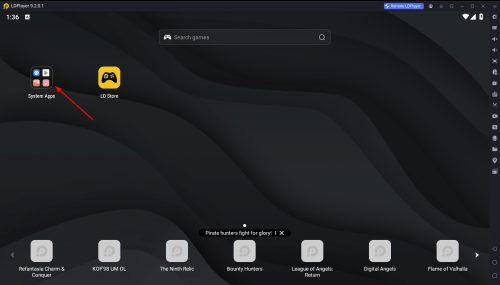
פתיחת תיקיית האפליקציות: במסך הבית של האימולטור, לחצו על תיקיית System Apps (אפליקציות מערכת) כפי שמסומן בחץ האדום בתמונה הראשונה.
-
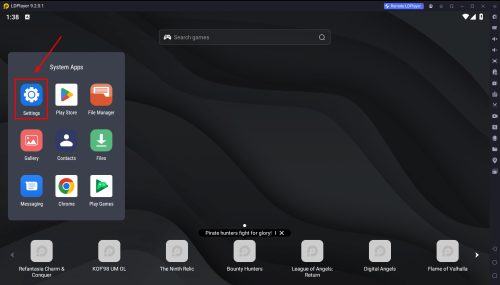
כניסה להגדרות האנדרואיד: בחלון שנפתח, לחצו על סמל גלגל השיניים הכחול שנקרא Settings (הגדרות), כפי שמסומן במסגרת האדומה בתמונה השנייה. (שימו לב: מדובר בהגדרות של מערכת האנדרואיד עצמה, ולא בהגדרות של תוכנת ה-LDPlayer כפי שעשינו בשלבים קודמים).
דרך חלופית לכניסה להגדרות (דרך וילון ההתראות):
אם אינכם רוצים לחפש את תיקיית ה-System Apps, תוכלו להיכנס להגדרות ממש כמו בטלפון רגיל:
-
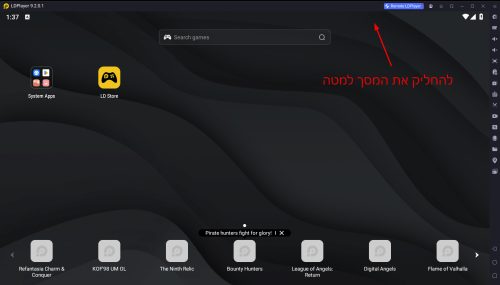
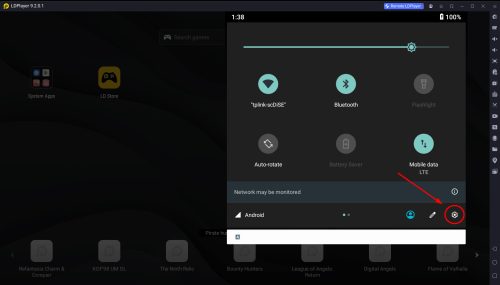
לחצו עם העכבר על החלק העליון של המסך (היכן שמוצגת השעה) והחליקו למטה כדי לפתוח את וילון ההתראות.
-
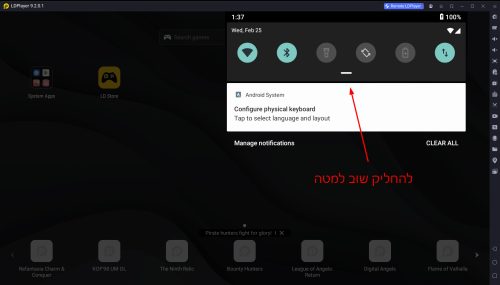
בחלון שנפתח, החליקו שוב למטה ממרכז החלון כדי להרחיב את תפריט ההגדרות המהירות (כפי שמודגם בתמונות).
-
בתחתית החלון המורחב, לחצו על סמל גלגל השיניים הקטן כדי להיכנס להגדרות המלאות של המערכת.
שלב 16: וידוא הימצאות התעודה במערכת (בדיקת תקינות)
לאחר שנכנסתם להגדרות האנדרואיד (Settings), נווטו לפי השלבים הבאים כדי לראות את התעודה שהתקנתם:
-
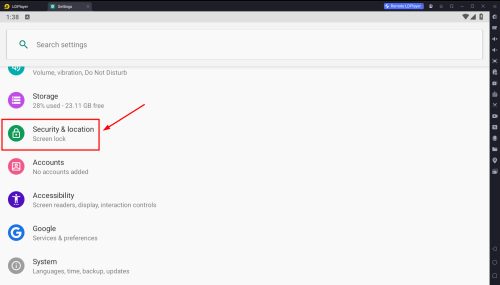
אבטחה ומיקום: בתפריט ההגדרות הראשי, גללו מטה ולחצו על Security & location (כפי שמסומן בתמונה).
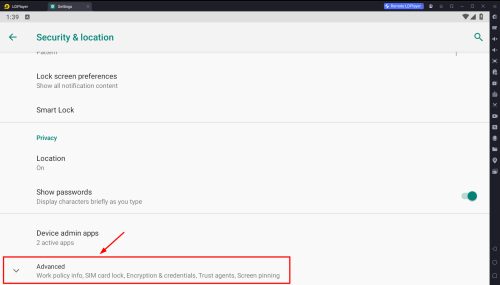
2. אפשרויות מתקדמות: גללו לתחתית המסך ולחצו על Advanced (מתקדם) כדי להרחיב את התפריט ולחשוף אפשרויות נוספות.
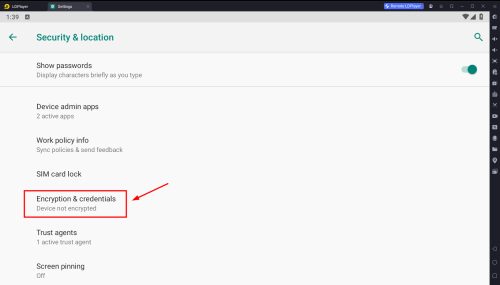
3. הצפנה והרשאות: בתפריט שהורחב, לחצו על Encryption & credentials.
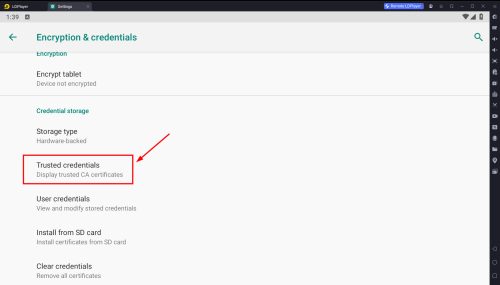
4. אישורים מהימנים: כעת, לחצו על Trusted credentials כדי להיכנס לרשימת תעודות האבטחה המותקנות במכשיר.
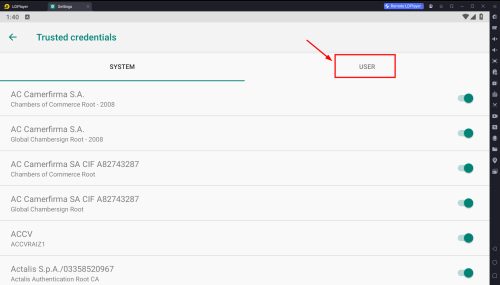
5. מעבר לתעודות המשתמש: כברירת מחדל, ייפתח מסך המציג את תעודות המערכת (System). לחצו על הלשונית USER (משתמש) הממוקמת בראש המסך (מסומנת בחץ אדום).
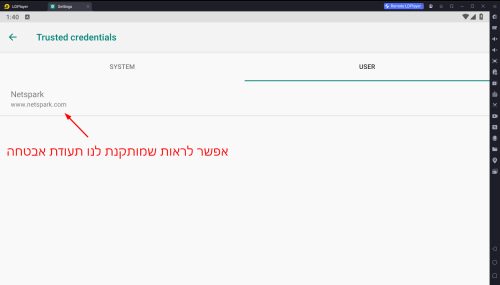
6. אישור סופי: תחת הלשונית USER, תוכלו לראות את תעודת האבטחה של הסינון מותקנת (לדוגמה: Netspark). הופעת התעודה כאן מאשרת שהתהליך כולו בוצע בהצלחה, וכעת האינטרנט באימולטור יעבוד כראוי ויהיה מסונן דרך הרשת שלכם!
שלב 17: פתיחת הדפדפן להתקנת WhatsApp
לאחר שווידאנו שהתעודה מותקנת, ניגש להתקין אפליקציות. לשם ההדגמה, נתקין את אפליקציית WhatsApp. מאחר ולעתים חנות גוגל (Play Store) עשויה להציג קשיי חיבור בסביבות מסוננות מסוימות, נוריד את קובץ ההתקנה ישירות דרך הדפדפן:
-
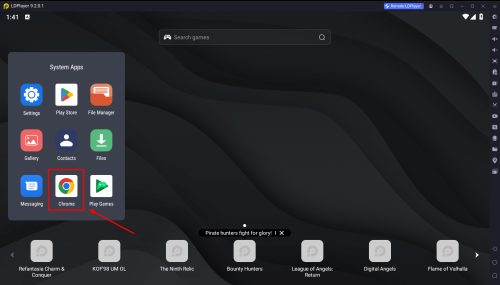
פתיחת תיקיית האפליקציות: חזרו למסך הבית של האימולטור (על ידי לחיצה על כפתור הבית בסרגל התחתון) ולחצו שוב על תיקיית System Apps.
2. הפעלת הדפדפן: בתוך התיקייה, אתרו ולחצו על סמל הדפדפן Chrome (כפי שמסומן במסגרת האדומה בתמונה).
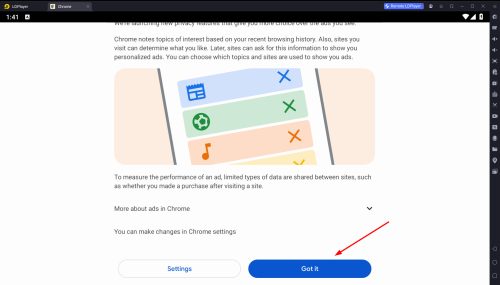
3. הגדרות ראשוניות של הדפדפן: בפעם הראשונה שתפתחו את דפדפן Chrome, ייתכן שיופיעו מסכי פתיחה והסכמה לתנאי שימוש. עברו עליהם ואשרו אותם (למשל, לחצו על Got it או על "Accept and continue" במסכים הרלוונטיים).
שלב 18: הורדת קובץ ההתקנה של WhatsApp (APK)
כעת נשתמש בדפדפן כדי להוריד את קובץ ההתקנה הישיר של האפליקציה.
-
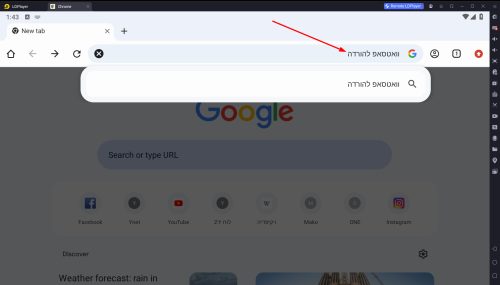
חיפוש האפליקציה: בשורת החיפוש העליונה של הדפדפן, הקלידו את המילים "וואטסאפ להורדה" ולחצו על אנטר (Enter) לחיפוש. לחלופין, תוכלו להקליד ישירות את הכתובת: https://www.whatsapp.com/download.
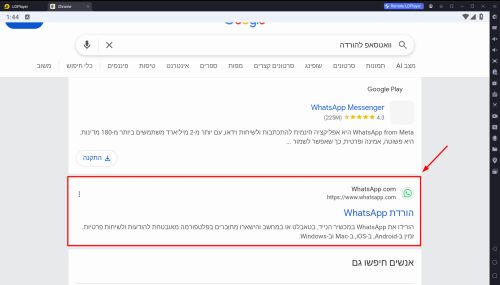
2. כניסה לאתר הרשמי: בתוצאות החיפוש שיופיעו, חפשו את הקישור לאתר הרשמי של WhatsApp (לרוב יופיע תחת הכותרת "הורדת WhatsApp" והכתובת WhatsApp.com). לחצו עליו (כפי שמסומן בחץ האדום).
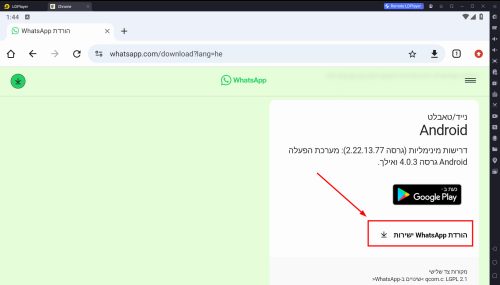
3. הורדה ישירה: בדף ההורדה שייפתח, תראו כפתור המציע הורדה ל-Android. לחצו על הכפתור שעליו כתוב הורדת WhatsApp ישירות (או Download Now).
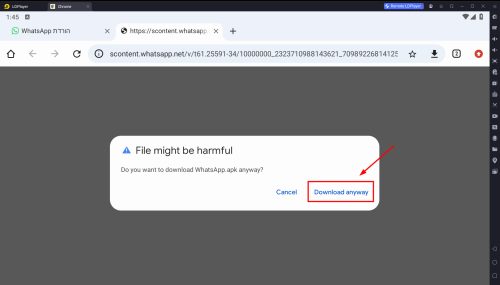
4. אישור אבטחה להורדה: מאחר ואנו מורידים קובץ התקנה (APK) שלא דרך החנות הרשמית, מערכת אנדרואיד תציג אזהרת אבטחה שגרתית ("File might be harmful"). מכיוון שהורדנו את הקובץ מהאתר הרשמי והבטוח של WhatsApp, לחצו על Download anyway (הורד בכל זאת) כדי לאשר ולהתחיל בהורדה.
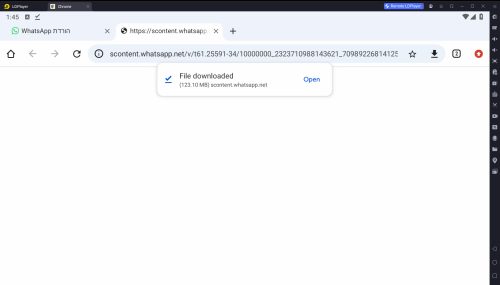
5. סיום ההורדה: המתינו לסיום ההורדה. כאשר היא תושלם, תופיע הודעה בחלק העליון של המסך המציינת שקובץ ירד בהצלחה ("File downloaded"), עם אפשרות ללחוץ על Open (פתח).
שלב 19: התקנת אפליקציית WhatsApp
לאחר שההורדה הסתיימה, נתקין את האפליקציה על האימולטור:
-
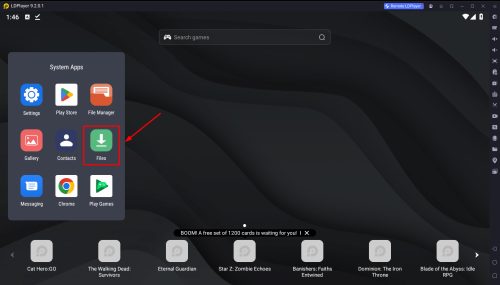
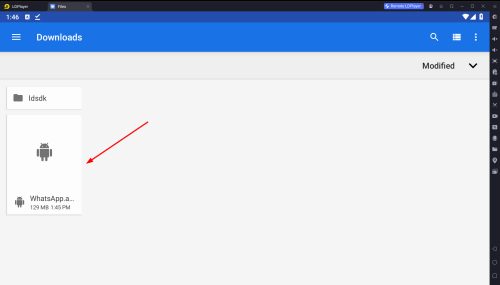
איתור קובץ ההתקנה: חזרו למסך הבית של האימולטור, פתחו שוב את תיקיית System Apps ולחצו על אפליקציית Files (מנהל הקבצים/הורדות), כפי שמסומן בחץ האדום.
2. הפעלת ההתקנה: בתוך תיקיית ההורדות (Downloads), אתרו את קובץ ההתקנה של WhatsApp שהרגע הורדנו (יופיע עם סמל של אנדרואיד והשם WhatsApp.apk). לחצו עליו להפעלה.
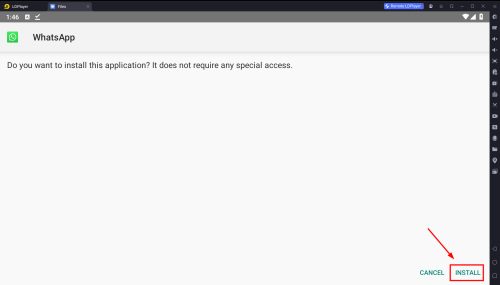
3. אישור התקנה: ייפתח מסך התקנה לבן (של מערכת אנדרואיד) השואל האם ברצונכם להתקין את האפליקציה ("Do you want to install this application?"). לחצו על כפתור INSTALL (התקן) הממוקם בפינה הימנית התחתונה (מסומן במסגרת האדומה).
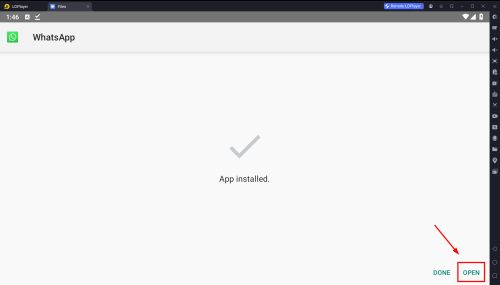
4. סיום ופתיחה: המתינו לסיום ההתקנה. לאחר שתופיע ההודעה "App installed" (האפליקציה הותקנה), לחצו על כפתור OPEN (פתח) בפינה הימנית התחתונה כדי להפעיל את WhatsApp.
שלב 20: הגדרה ראשונית של WhatsApp (ושינוי השפה לעברית)
לאחר הפעלת האפליקציה בפעם הראשונה, נבצע הגדרה קצרה ונתאים את השפה:
-
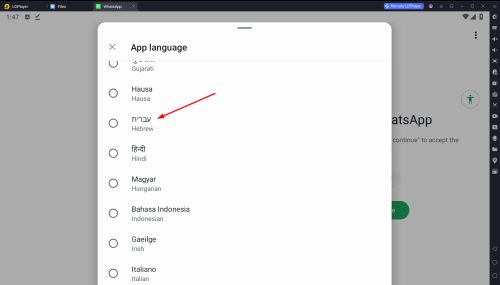
שינוי השפה לעברית: במסך הפתיחה (שיופיע באנגלית עם הכיתוב "Welcome to WhatsApp"), לחצו על כפתור בחירת השפה שעליו כתוב English (כפי שמסומן בחץ האדום בתמונה הראשונה). בחלון הרשימה שייפתח, גללו מטה ובחרו בעברית (Hebrew).
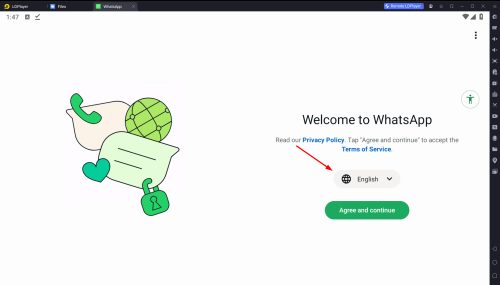
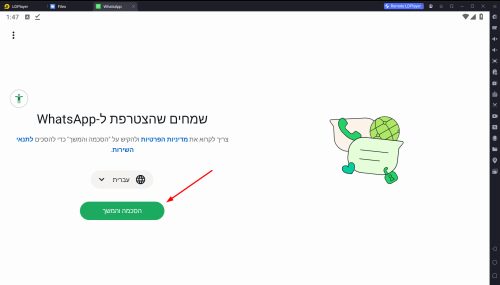
2. אישור תנאי השימוש: כעת מסך הפתיחה יוצג בעברית ("שמחים שהצטרפת ל-WhatsApp"). לחצו על הכפתור הירוק הסכמה והמשך כדי להתקדם.
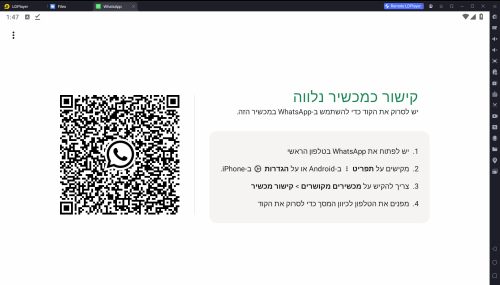
3. קישור החשבון: מכיוון שמדובר באימולטור המותקן על מחשב, המערכת לרוב תזהה אותו כמכשיר משני ותציג לכם קוד QR לסריקה ("קישור כמכשיר נלווה"), בדומה לשימוש ב-WhatsApp Web. פעלו לפי ההוראות שעל המסך וסרקו את הקוד באמצעות אפליקציית WhatsApp בטלפון הנייד שלכם (דרך "מכשירים מקושרים").
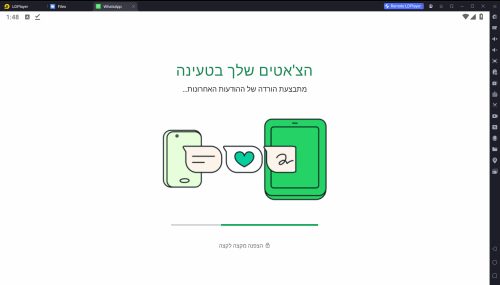
4. טעינה ואתחול: לאחר הסריקה המוצלחת, המערכת תסתנכרן עם הטלפון שלכם ותוריד את ההודעות. המתינו בסבלנות בזמן שמופיעים המסכים "הצ'אטים שלך בטעינה" ולאחר מכן "מאתחל…".
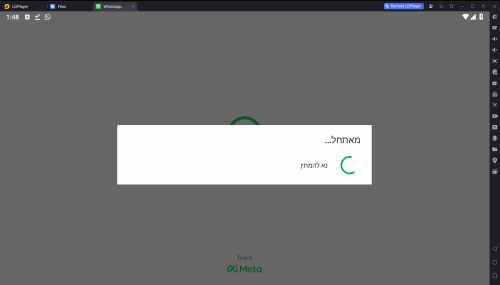
וזהו! סיימנו. יש לכם עכשיו WhatsApp מלא ועובד בצורה תקינה על גבי האימולטור במחשב, והכל תחת סינון הרשת המאובטח שלכם.
בהצלחה!